Minggu, 14 Oktober 2012

Mengambil Data Dari Sheet Lain Dalam Satu File

Pada workbook di Excel sebenarnya worksheet-worksheet yang ada saling terkait antara satu dengan yang lainnya, walau worksheet tersebut dapat memiliki struktur yang berbeda.

Berikut ini akan dicontohkan cara membuat form secara sederhana yang dibuat untuk beberapa worksheet sekaligus, sehingga Anda tidak melakukan berulang-ulang pada sheet yang berbeda atau tidak harus mengcopy dari sheet yang satu ke sheet yang lain.
Kali ini saya akan membuatkan contoh membuat beberapa sheet dengan satu form yang sama secara mudah dan sebagai contoh adalah cara membuat daftar nilai siswa dengan beberapa kelas dengan sekali buat.
Pertama siapkan worksheet sesuai jumlah kelas yang ada misalnya lima sheet.
Kemudian beri nama masing-masing worksheet tersebut, misalnya kelas X MM, Kelas X TKJ, Kelas X DKV, Kelas X AK dan Kelas X TB. Seperti contoh berikut
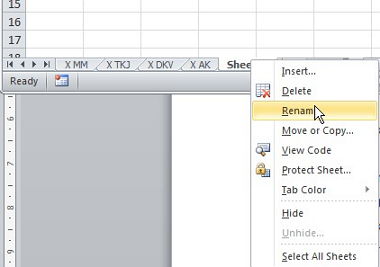
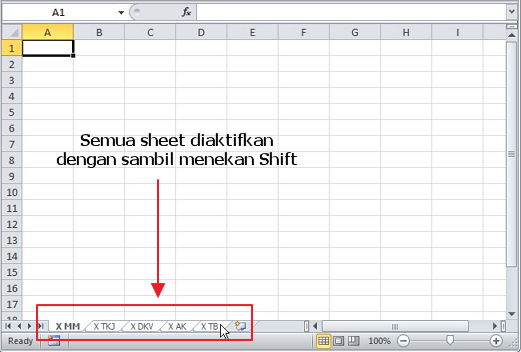
Kemudian klik pada salah satu sheet, lalu tekan tombol SHIFT dan pilih sheet lainnya yang akan dibuatkan format yang sama.
Setelah itu buatlah format yang Anda inginkan seperti contoh berikut:
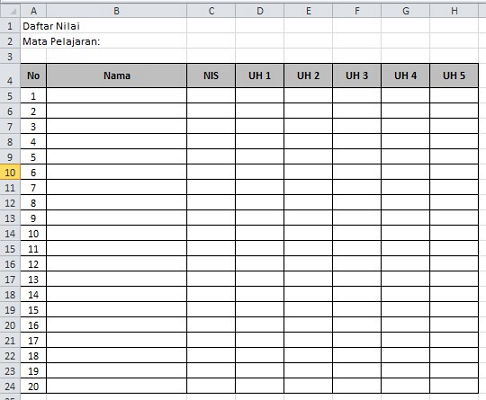
Apabila Anda selesai melakukan pemformatan sheet tersebut, maka Anda akan mendapatkan bahwa semua sheet yang Anda klik tadi telah memiliki format yang sama.
Anda dapat mengklik satu persatu sheetnya untuk membuktikan bahwa setiap sheet yang Anda aktifkan secara bersamaan tadi memiliki format yang sama.
Cara lain mengambil data dari sheet lain
 Pada Excel kita dapat dengan mudah untuk mengambil data dari sheet maupun lain yang tersimpan dalam bentuk Excel juga. Ini tentu sangan berguna sekali pada saat kita membutuhkan sejumlah data tertentu dari pengolahan data dari sheet lain. Selain itu kita dapat mengelompokkan data dalam kriterian yang lebih sistematis dan memanggilnya sesuai kebutuhan pada file atau sheet yang baru.
Caranya untuk mengambil data dari sheet lain:
1.                      Misalnya sheet yang anda aktivkan saat ini adalah Sheet2, dan anda membutuhkan data dari Sheet1 pada rangeG3 maka yang perlu dilakukan adalah pilih range (D2) yang ingin ditampilkan datanya (pada Sheet2) lalu ketik=Sheet1!G3, maka data pada Sheet1 di range G3 akan sama dengan data di Sheet2 range D2
2.                      Dan jika anda ingin memindahkan sejumlah range dari Sheet1 ke Sheet2 anda tinggal melakukan cara diatas atau copy paste atau klik fill handlenya di D2 kemudian klik dan drag hingga range yang diinginkan (misalnya I2)
3.                      Data pada Sheet2 akan selalu terhubung dengan Sheet1, sehingga setiap perubahan yang terjadi pada Sheet1 maka secara otomatis akan berubah pada Sheet2.

Mengambil Data dari Sheet dan File Lain


Pada Excel kita dapat dengan mudah untuk mengambil data dari sheet maupun dari file lain yang tersimpan dalam bentuk Excel juga. Ini tentu sangan berguna sekali pada saat kita membutuhkan sejumlah data tertentu dari pengolahan data dari sheet ataupun file lainnya. Selain itu kita dapat mengelompokkan data dalam kriterian yang lebih sistematis dan memanggilnya sesuai kebutuhan pada file ata sheet yang baru.

Caranya untuk mengambil data dari sheet lain:
  1. Misalnya sheet yang anda aktivkan saat ini adalah Sheet2, dan anda membutuhkan data dari Sheet1 pada range G3 maka yang perlu dilakukan adalah pilih range (D2) yang ingin ditampilkan datanya (pada Sheet2) lalu ketik =Sheet1!G3, maka data pada Sheet1 di range G3 akan sama dengan data di Sheet2 range D2
  2. Dan jika anda ingin memindahkan sejumlah range dari Sheet1 ke Sheet2 anda tinggal melakukan cara diatas atau copy paste atau klik fill handlenya di D2 kemudian klik dan drag hingga range yang diinginkan (misalnya I2)
  3. Data pada Sheet2 akan selalu terhubung dengan Sheet1, sehingga setiap perubahan yang terjadi pada Sheet1 maka secara otomatis akan berubah pada Sheet2
Caranya untuk mengambil data dari file lain:
  1. Untuk mengambil data dari file lain sebenarnya hampir sama dengan penjelasan diatas (mengambil data dari sheet lain) yaitu letakkan kursor pada range yang diinginkan misal Z24, lalu ketik rumus =[data1.xlsx]Sheet1!S5. *)Selanjutnya tekan enter. penjelasanya [data1.xlsx] merupakan nama file, Sheet1 adalah nama Sheet yang kita ambil sedangkan S5 merupakan range datanya.
  2. Jika anda kesulitan untuk menentukan nama file yang akan dambil jika namanya relatif panjang maka pertama yang perlu anda lakukan adalah aktivkan kedua file (file yang akan diambil datanya dan file tempat menempatkan data baru), pada file, sheet dan range tempat dimana data akan ditempatkan anda ketik =, selanjutnya pindah kursor dan aktivkan jendela file yang akan diabil datanya lalu tentukan klik sheetnya dan range tempat data berada, kemudian tekan Enter, maka data di data2.xlsx akan sama dengan data di file data1.xlsx sesuai sheet dan range yg diinginkan.
  3. Data di file data2.xlsx ini juga terhubung langsung dengan file di data1.xlsx Jadi jika terjadi perubahan di data1.xlsx maka data di file data2.xlsx juga akan berubah
*) Ini nama file pada Excel 2007 (.xlsx) untuk Excel 2003 berakhiran (.xls)
Semoga berhasil

Sabtu, 13 Oktober 2012

Cara Men-Sort di Ms. Excell

Dalam excel akan sangat mudah untuk melakukan pengurutan data. Gambar berikut akan menunjukkan bagaimana pengurutan data dapat dilakukan, baik pengurutan berdasarkan satu kolom maupun beberapa kolom.

1. Buat Tabel Contoh sbb

2. Lakukan pengurutan pada kolom A

Hasilnya :

Cara Menggunakan Filter pada Excell


Di dalam aplikasi Excel ada banyak fungsi yang dapat kita terapkan selain rumus - rumus dan formula untuk penghitungan salah satu nya adalah filter. Filter dalam excel jika kita definisikan fungsi nya adalah sebagai tombol penyaring untuk kita memilih data apa yang akan di munculkan pada suatu tabel dengan kategori yng telah di tentukan. Bagaimana cara membuat fiter tersebut ? ok....sebagai contoh gue coba kasih gambaran nya seperti ini :

1. Buka program excel di komputer atau laptop kamu.

ok di sini gue kasih contoh aja berupa data dari tempat kerja gue, karena kebetulan pekerjaan gue selalu berhubungan dengan analisa dan data jadi biar ga repot - repot buat lagi ya yang sudah ada aja deh nanti tinggal gue jelasin penggunaannya. Ini contoh data dari tempat kerja gue :

Data Validation

Misalnya, suatu sell seharusnya berisi data = “Pensil 2B”. Maka jika ia diinput dengan nama yang berbeda, misalnya saja = “Pensil2B”, maka ia akan memberikan suatu peringatan bahwa data yang kita input ini salah, dan proses tidak dapat dilanjutkan sampai kita membetulkan penulisannya. Demikianlah sekilas fungsi penggunaan combo box ini.

Baiklah, kita mulai saja pembuatan combo box ini pada Excel. Silahkan rekan-rekan ikuti langkah-langkah sbb:

1. Buatlah suatu sample database seperti gambar 1 dibawah ini.

Gambar 1. Sample database


2. Silahkan ke sell IV1, lalu ketikkan data seperti gambar 2 dibawah ini.

Gambar 2. Range sumber data yang digunakan untuk combo box


Ket : Anda dapat menyimpan data combo box di range yang lain selain yang diatas, namun karena ini latihan, dianjurkan untuk mengikuti sebagaimana pada langkah-langkah yang dijelaskan diatas. Range yang digunakan untuk combo box hanya dapat disimpan pada sheet yang sama.

3. Silahkan ke sell C2, lalu klik menu Data รจ Validation. Set nilai properties pada tab “Settings” dan tab “Error Alert” seperti gambar 3 dan gambar 4 dibawah ini (jangan dulu klik tombol OK).


Gambar 3. Settingan untuk combo box pada tab “Settings”

Fungsi Hlookup & Vlookup


Rumus fungsi ini digunakan untuk mencari nilai berdasarkan tabel ketentuan.
VLOOKUP : mencari nilai, dimana tabel ketentuannya beberbentuk vertical (datanya tersusun kebawah)
HLOOKUP : mencari nilai, dimana tabel ketentuannya beberbentuk horizontal (datanya tersusun mendatar).
Rumus Vlookup
= VLOOKUP(sel yang diuji, tabel ketentuan, nomor index kolom)
Contoh Soal 1


Langkah pengisian Nama Barang
1. Tempatkan penunjuk sel pada sel C6
2. Ketikkan rumusnya :
=VLOOKUP(B6,$B$16:$C$18,2)
3. Copy hasil tersebut sampai data terakhir

Contoh Soal 2

Jumat, 05 Oktober 2012

Cara menghitung Nilai Rata-rata di Excel

Memang mudahnya berhitung dengan menggunakan excel. Semua dapat diketahui dengan cara yang mudah dan akurat. Mulai dari penjumlahan secara otomatis sampai penghitungan yang rumit sekalipun.

Dan kini sebagai bahan belajar melakukan penghitungan, akan diuraikan cara untuk mencari nilai rata-rata dari beberapa nilai angka tertentu. Seperti halnya sebuah rapor anak sekolah, biasanya juga disebutkan nilai rata-rata. Sebagai contoh sederhana dari angka 1, 2, dan 3 maka nilai rata-ratanya adalah angka 2. Angka 2 ini didapat dari jumlah angka-angka tersebut dibagi dengan banyaknya angka. Sehingga 1+2+3 dibagi dengan 3 (terdapat tida angka) sama dengan 6 : 3 = 2.

Contoh sederhana tersebut mungkin terlalu mudah untuk dikerjakan, karena jumlah yang kecil dan sedikit. Namun bagaimana jika jumlah angka-angkanya banyak dan dengan nominal yang besar ? … Tentu akan lebih membutuhkan banyak pikiran dan waktu untuk menghitungnya jika dihitung secara manual menggunakan pemikiran otak yang kepandaiannya pas-pasan seperti saya …. Namun akan berbeda halnya jika penghitungan tersebut dilakukan dengan menggunakan program Ms Excel. Hanya dengan beberapa langkah kecil saja maka hasilnya akan langsung diperoleh dan akurat.

Untuk mencari rata-rata dari nilai tertentu silahkan diikuti langkah-langkah berikut ini :
1. Masukkan terlebih dahulu data-data yang dimaksud kedalam table atau ke sel seperti contoh gambar dibawah ini.
2. Klik pada sel tempat nilai rata-rata akan ditampilkan misalnya pada sel C10.
3. Ketik pada sel tersebut =AVERAGE(blok pada sel yang akan dihitung nilai rata-ratanya, dalam hal ini sel C2:C9) , sehingga tulisan lengkapnya menjadi =AVERAGE(C2:C9) kemudian tekan enter.